
前言
手机系统默认有很多限制,用的时候很不爽,如果想完全控制系统,就需要解锁 BootLoader 并获取 Root 权限
Root权限就是手机的管理员权限,有了这个权限,就可以修改系统行为,安装插件,去掉不喜欢的功能,增加实用的功能
这算是严格意义上我的第一个项目,我在2025年的过年期间将自己的手机刷机了,使用半年体验很好。但前段时间模块不知道为何失效,所以重新整理并记录刷机过程
设备信息
型号:一加Ace3V
版本:安卓14
系统:ColorOS
处理器:高通 Snapdragon 7+ Gen 3
准备
- 重要: 刷机需要格式化手机,所以开始之前需要备份全部重要数据,并退出谷歌账号
- 一根能传输数据的USB线
- 一台电脑
- 确认手机可以解锁BootLoader
设置与下载
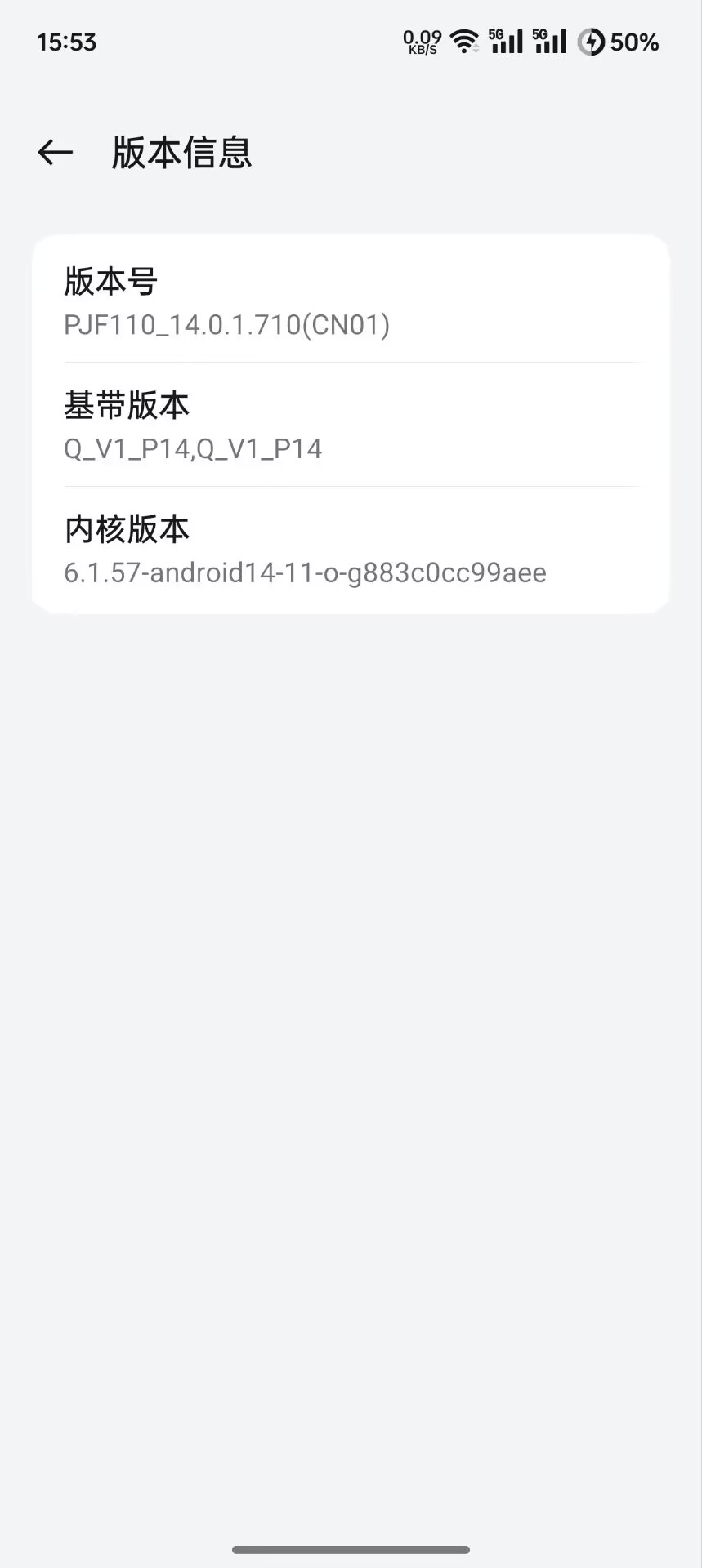
进入设置>关于本机>版本信息,连续点击版本号打开开发者模式
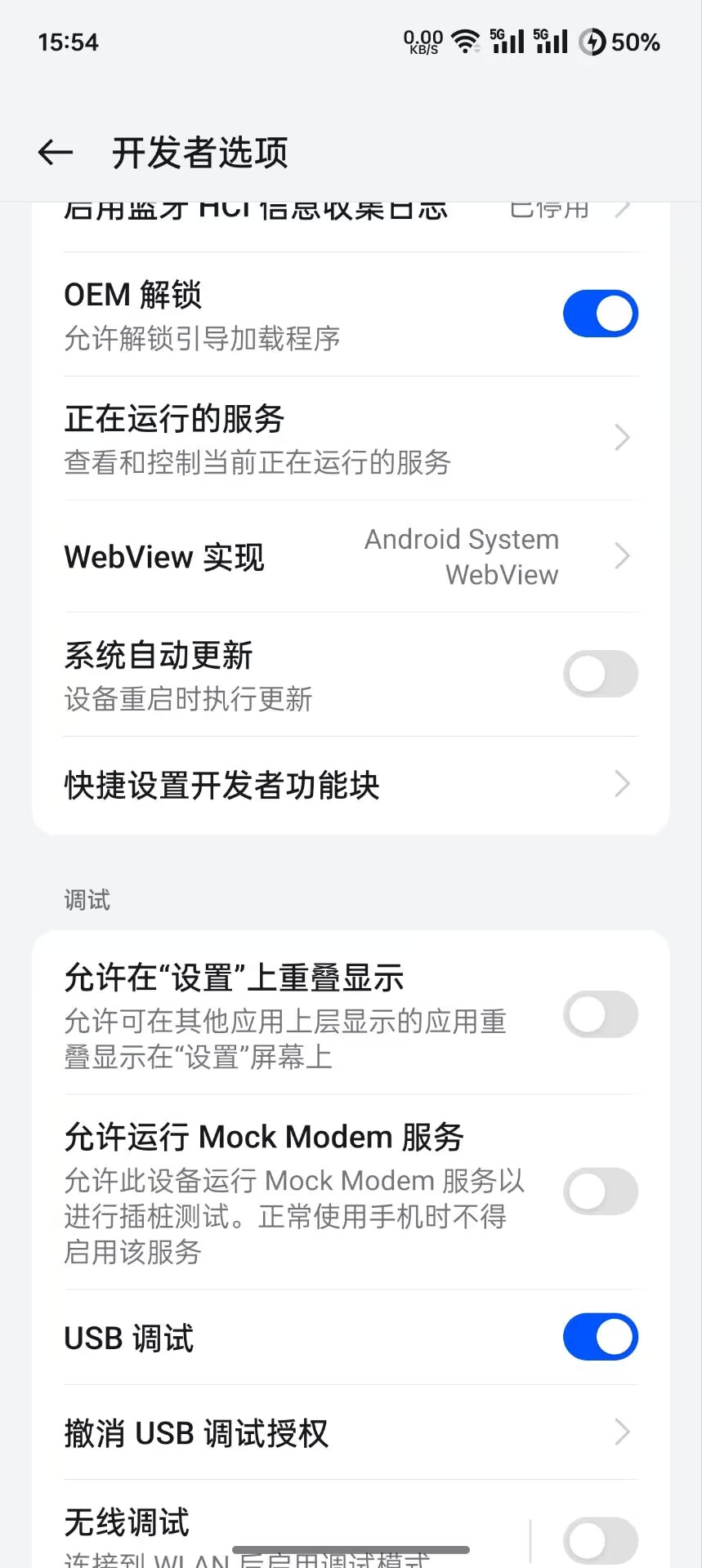
设置>系统与更新>开发者选项,打开OEM解锁与USB调试
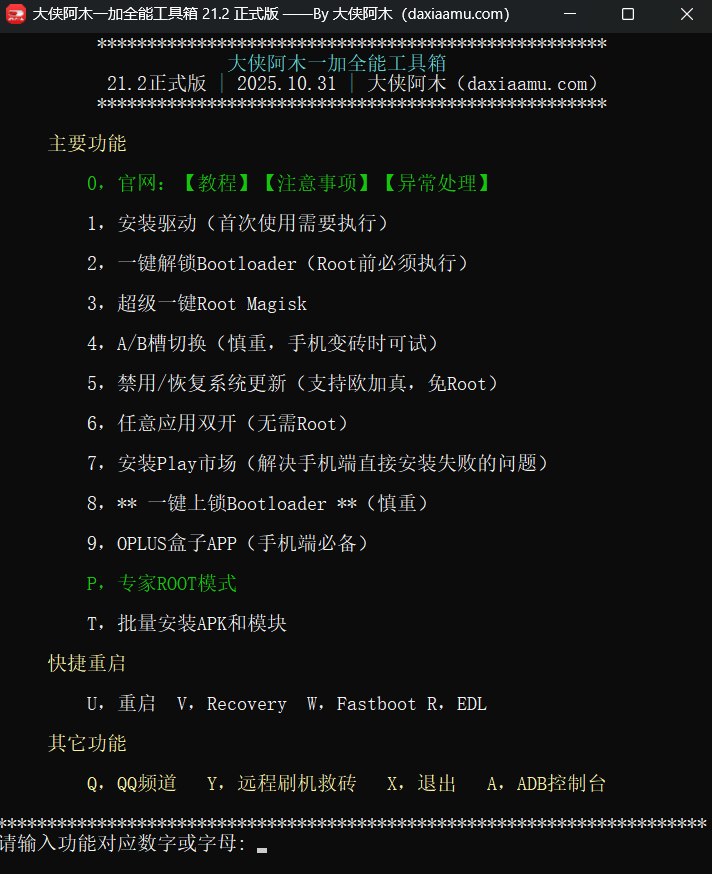
电脑下载一加全能工具箱
打开一加全能工具箱,首先按1安装驱动,我的手机安装的是 高通64位Fastboot驱动
之后需要下载对应机型与版本号的ROM包,版本号可以在之前的版本信息中看到
解锁BootLoader
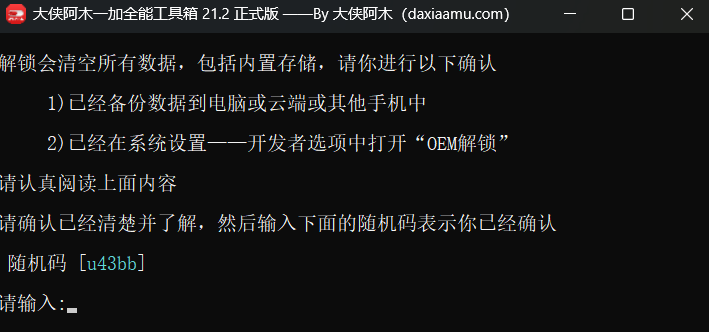
回到工具箱主页,按2解锁BootLoader。输入随机码后回车,然后数据线连接手机和电脑,选择文件传输模式,并允许USB调试
手机这时候会自动重启,进入解锁界面按音量减,选最下面的UNLOCK THE BOOTLOADER选项,然后按电源键确认
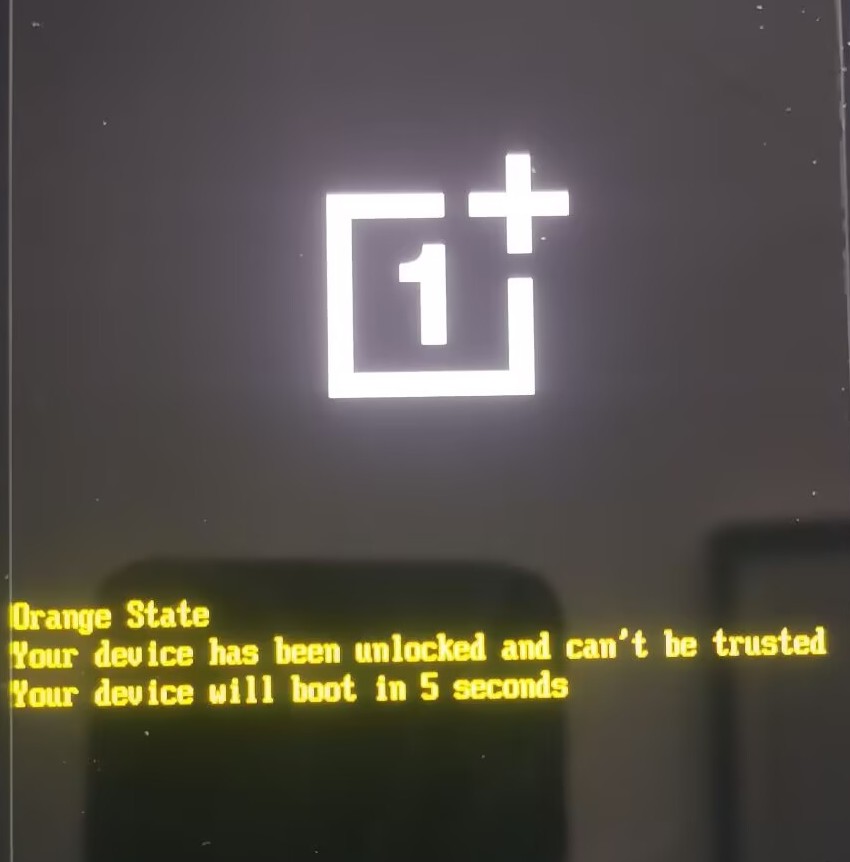
手机再次重启,屏幕上会显示三行黄字,表示解锁成功
解锁Root
手机重新打开USB调试,工具箱回到主界面,输入p进入专家模式。这里有几种方案可供选择,我选择的是 KernelSU
KernelSU 运行在内核空间,相比 Magisk 具有更强的隐蔽性,能够更轻松地通过Root检测
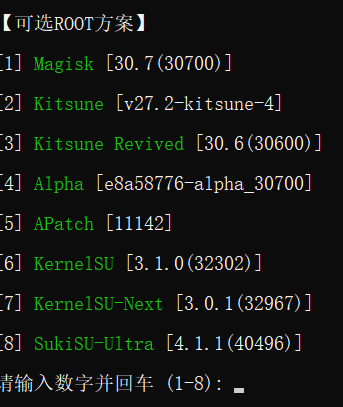
连接手机后将ROM包拖进工具箱界面,自动解包后安装KernelSU。注意系统全量包一定不能下错,否则很可能变砖
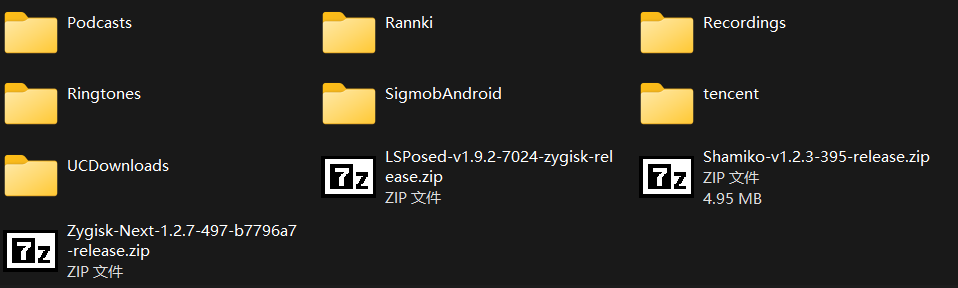
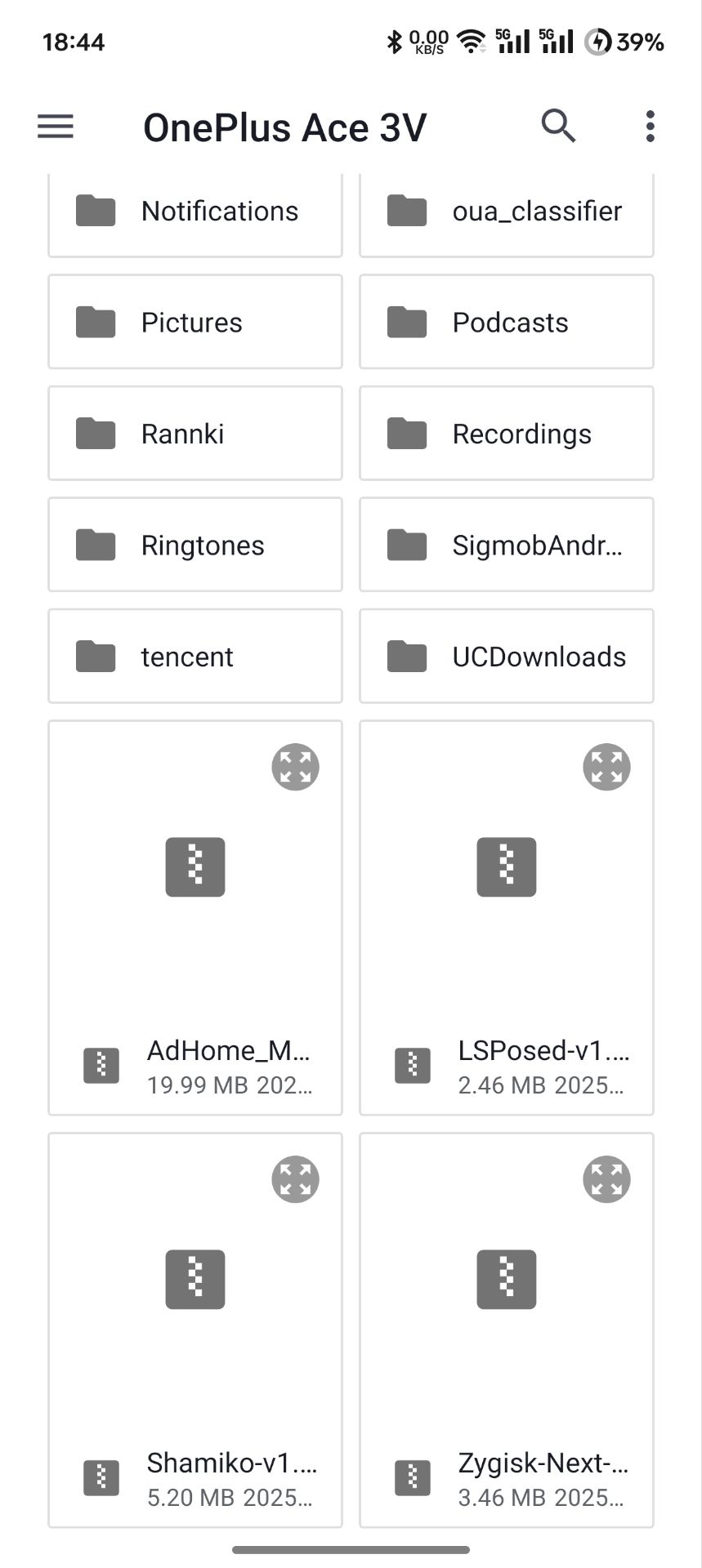
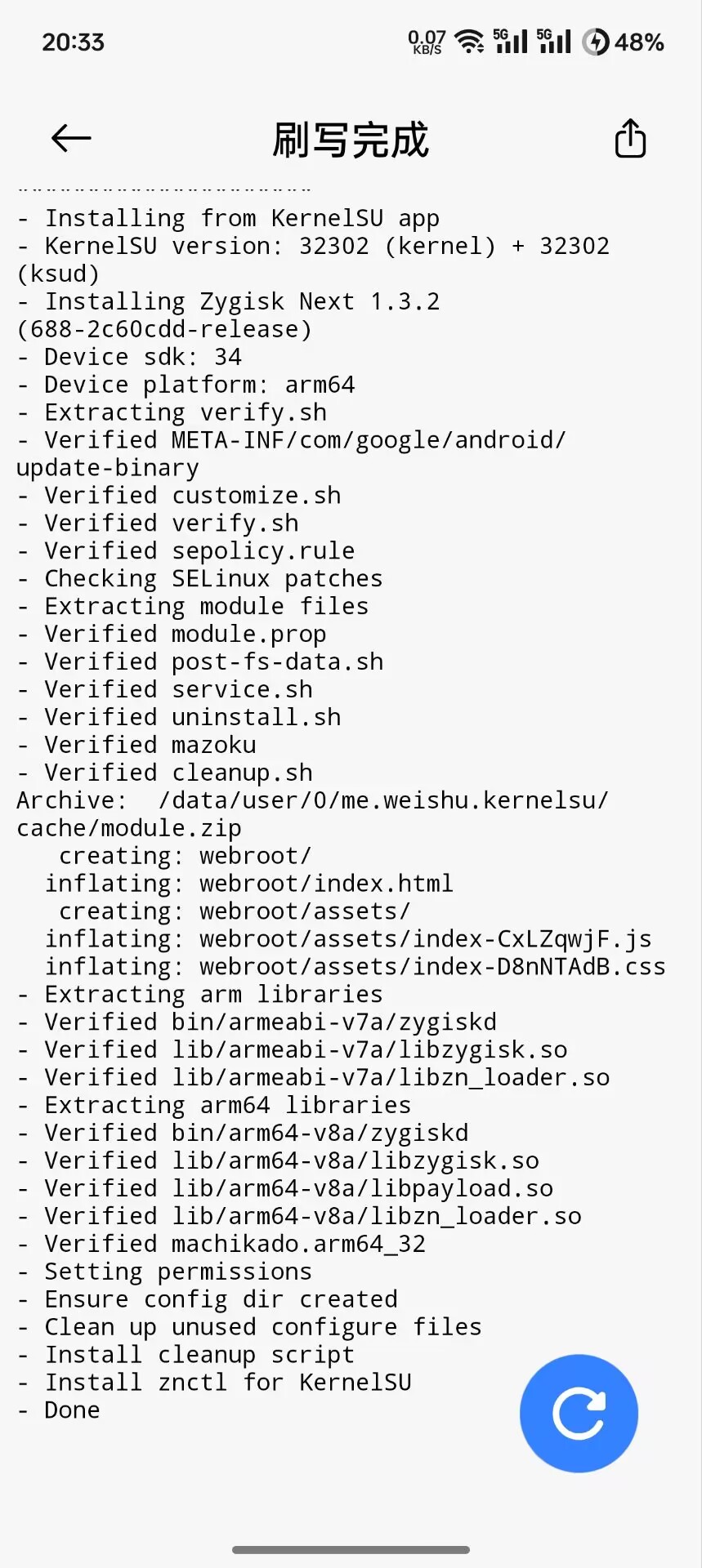
安装好会跳转到全能工具箱安装KernelSU手机端操作说明,下载Zygisk-Next、LSPosed、Meta-Hybrid,并放入手机存储
打开KernelSU>模块>安装,先安装ZygiskNext,再安装 LSPosed,最后安装 Meta-Hybrid,完成后重启
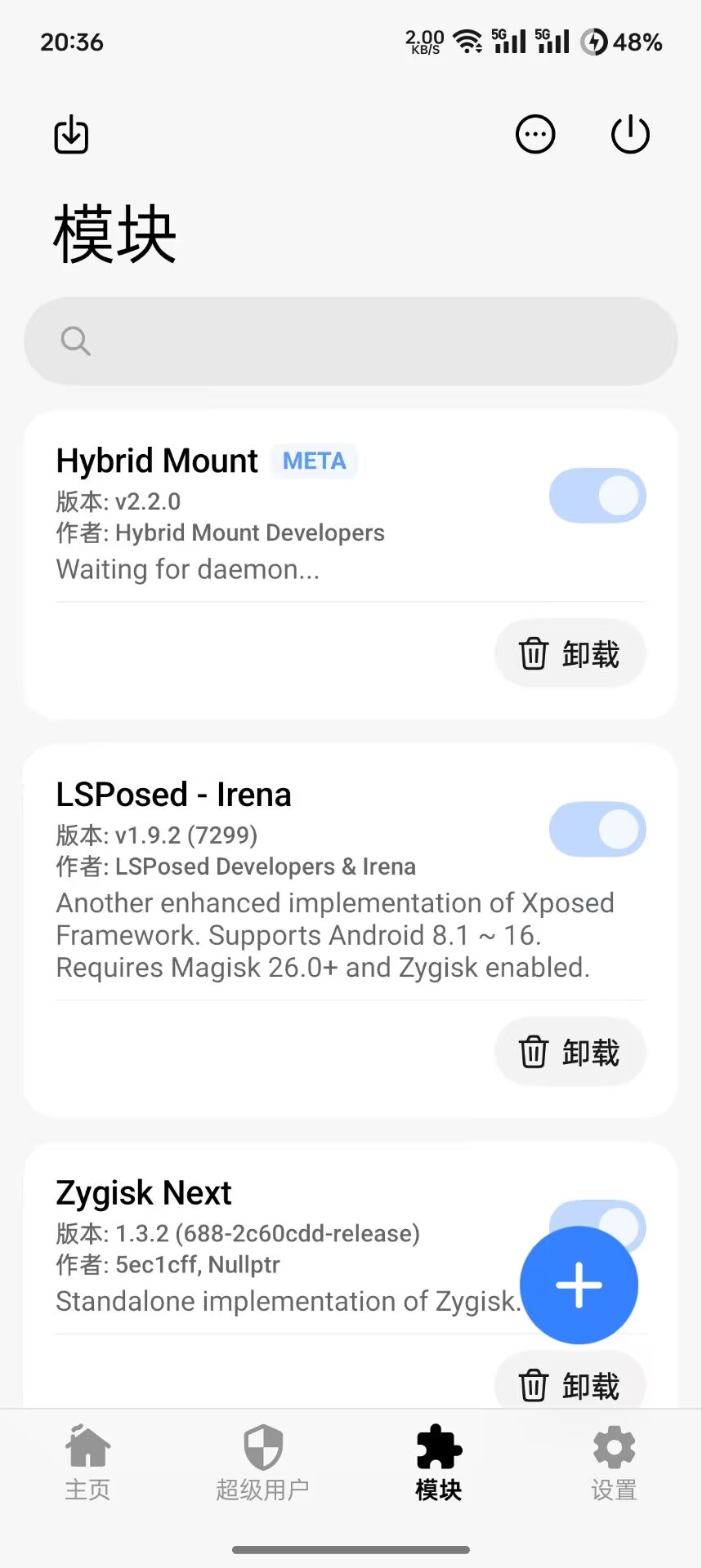
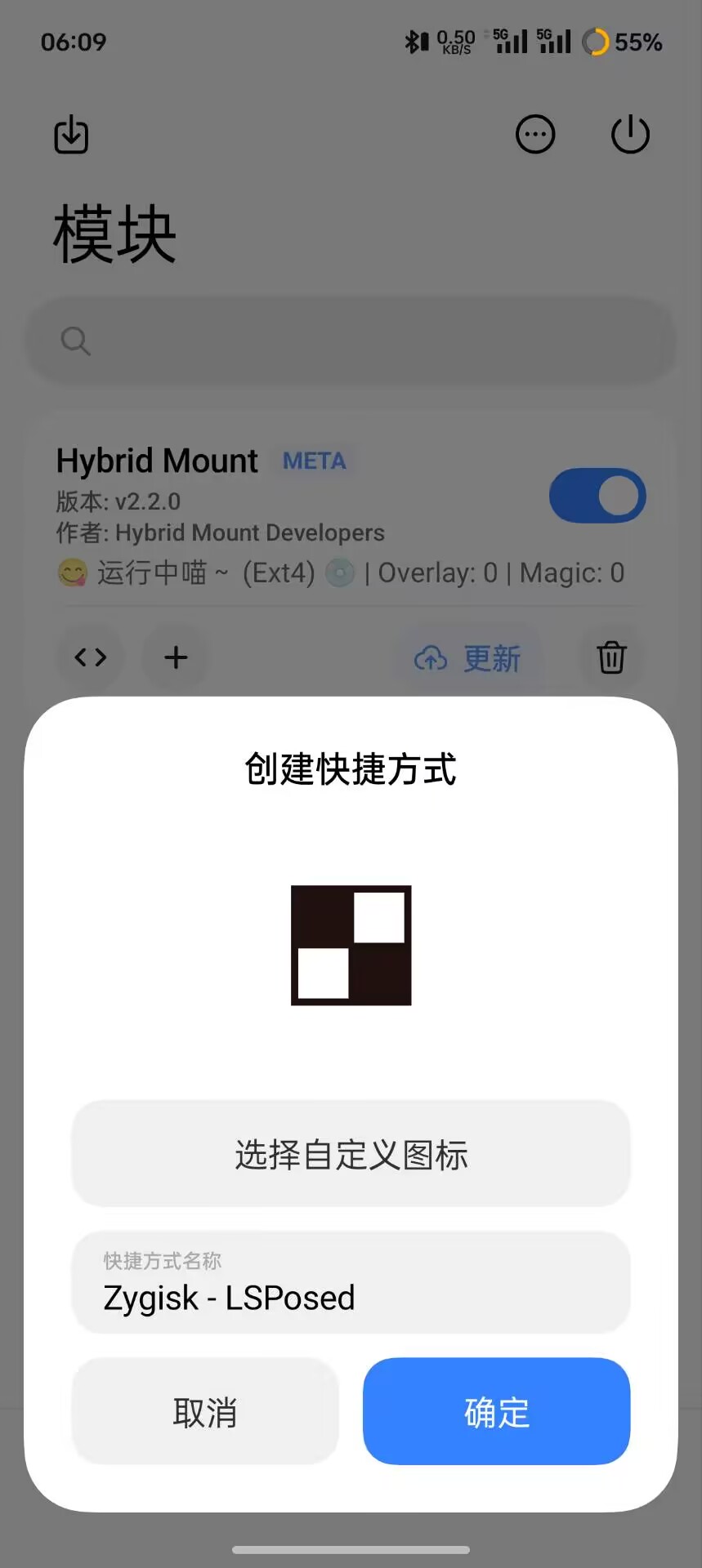
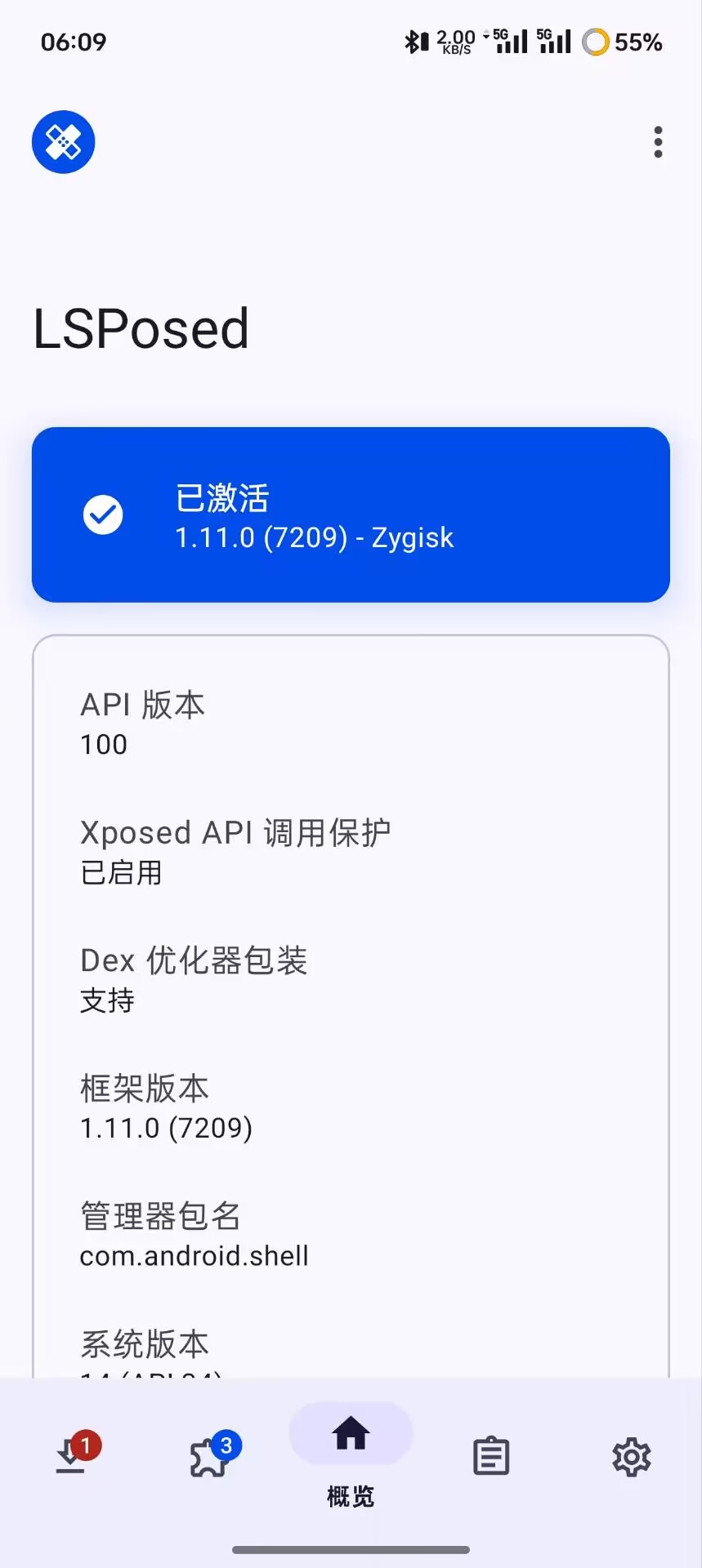
重启后创建LSPosed的快捷方式,打开后可以看到LSPosed正常运行,这样刷机就完成了
插件
Root完成后最重要的当然是安装插件来实现各种功能,比较好用的如下
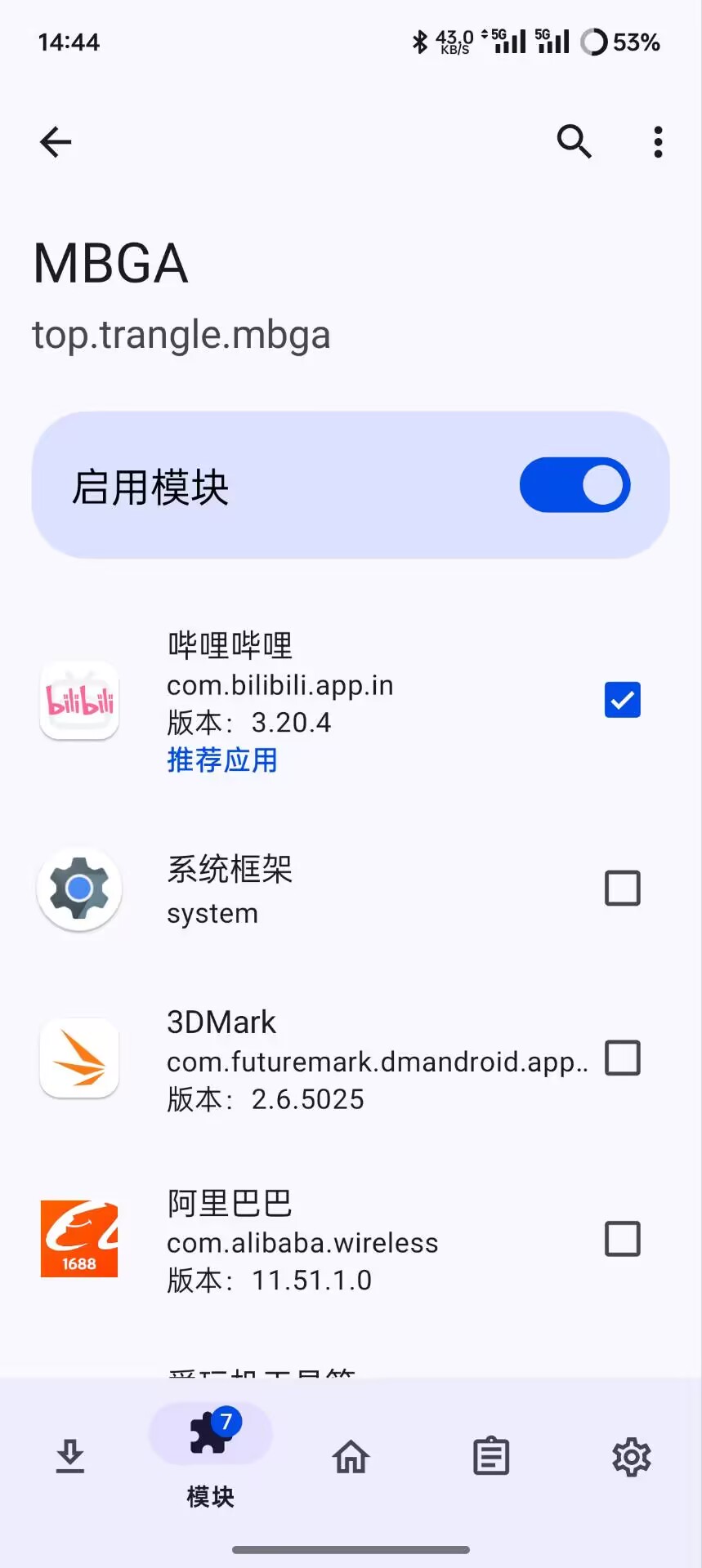
安装模块后进入LSPosed>模块,进入模块界面,勾选需要应用的软件并打开开关,模块就生效了
LSPosed不可用问题
打开报错
通知栏显示LSPosed已加载,但打开快捷方式就会有如下报错,关闭报错后闪退
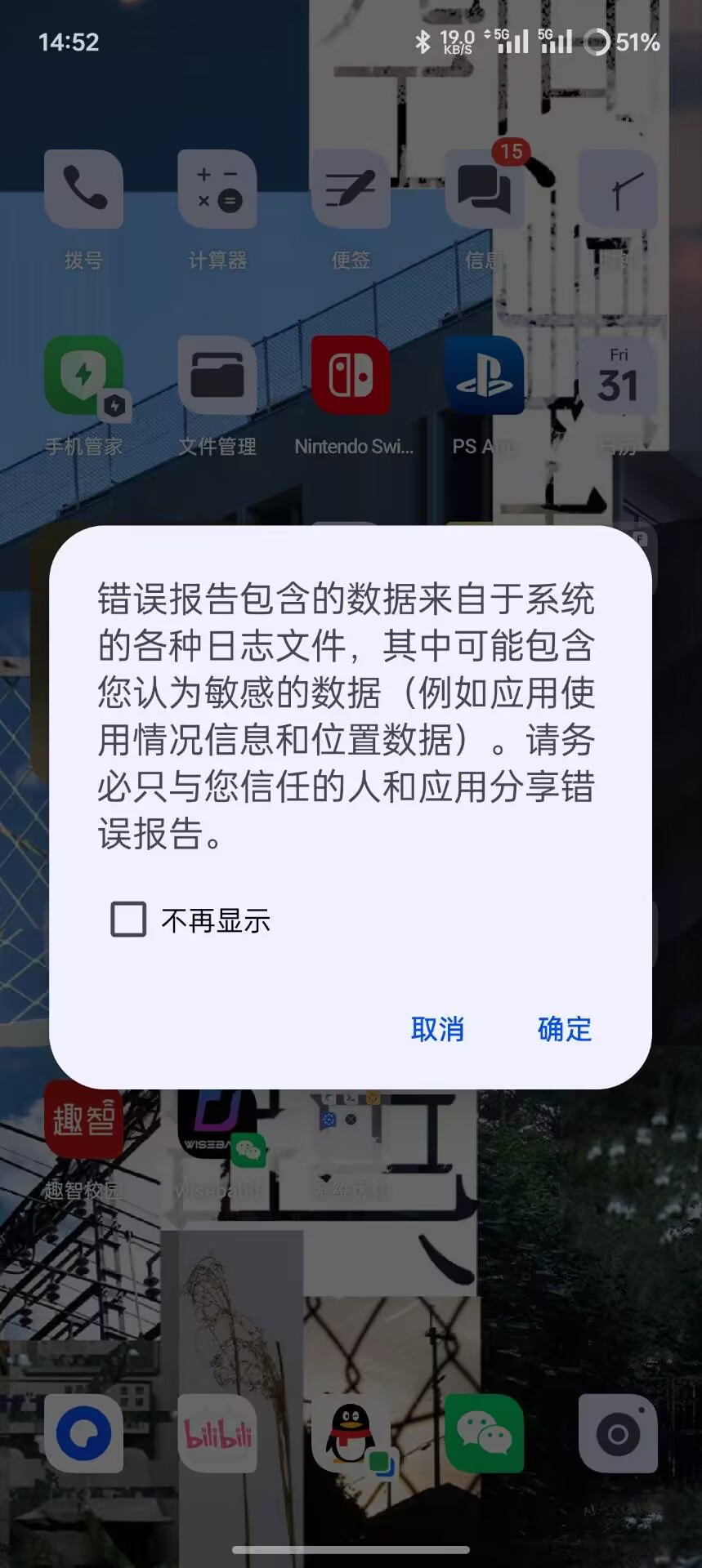
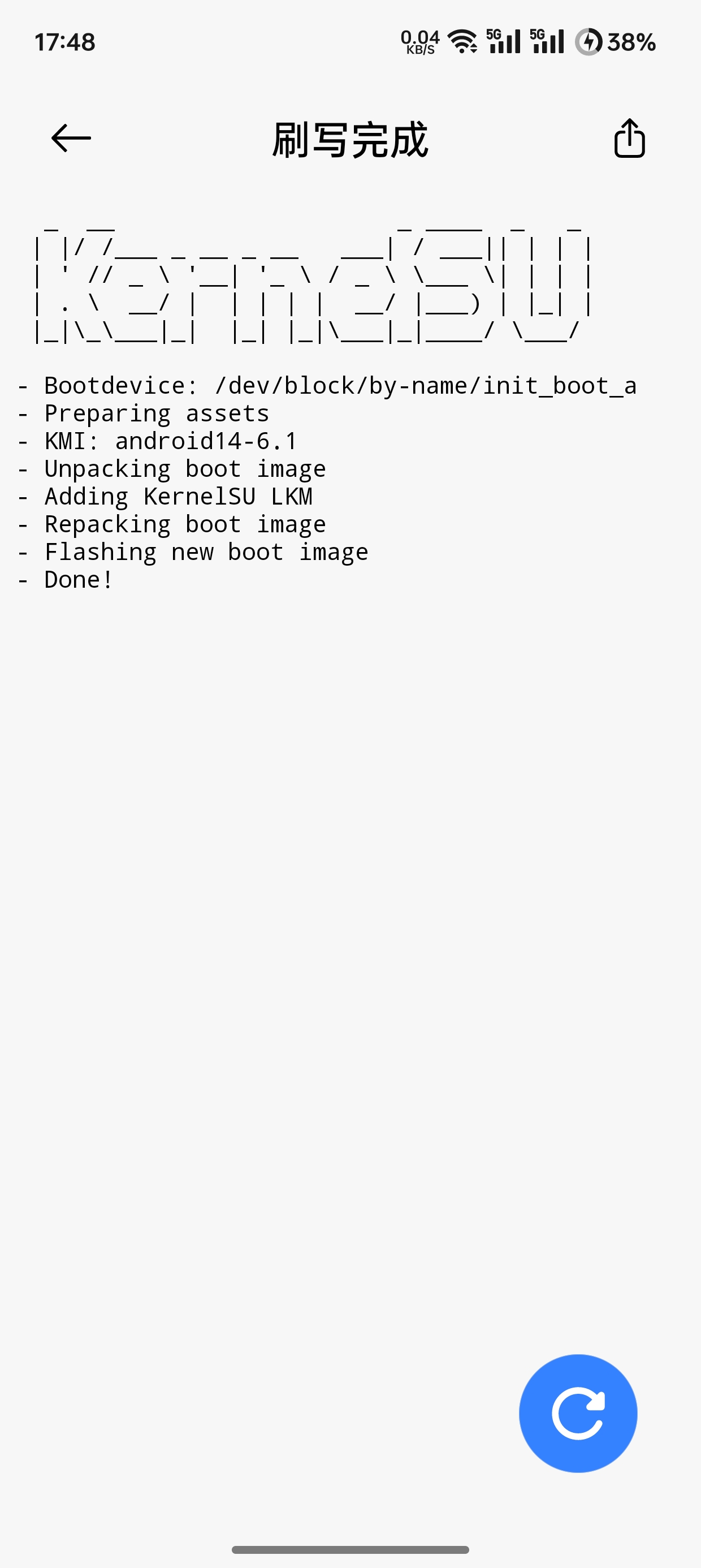
检查KernelSU,发现提示版本过低需要更新,更新后重新刷写三个模块,问题解决
启动卡在白屏
完成上一步后,LSPosed依旧无法启动,会卡死在启动后的白屏界面
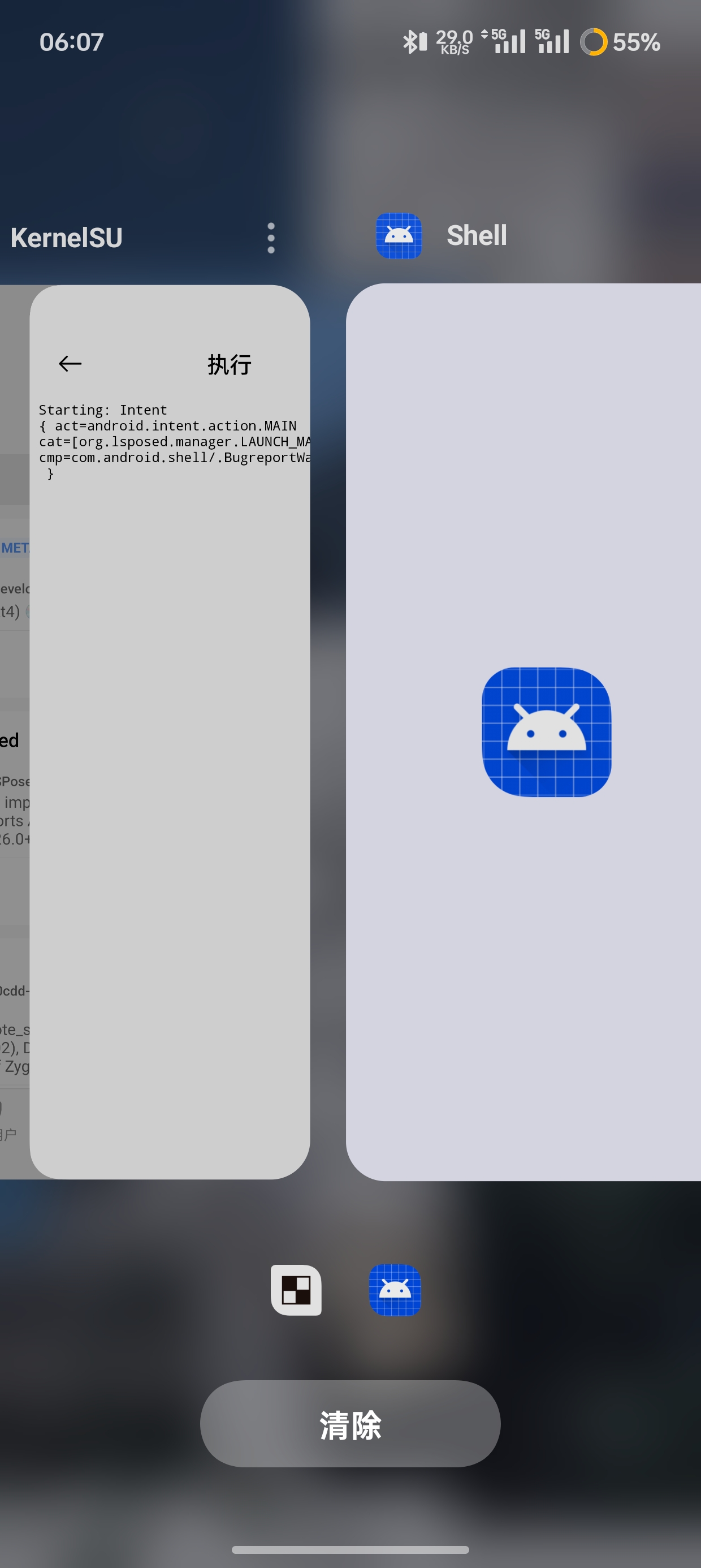
原因是没有给shell分配root权限,在KernelSU里面打开这个选项,问题解决

模块不生效
LSPosed和KernelSU都运行正常,但LSPosed中的模块全部不生效
排查过模块设置,重装了LSPosed,安装了LSPosed Manager并给予root权限,给了所有模块root权限并勾选系统框架,均不生效。打算空闲时间重新刷机一次来修复这个问题
